Dit artikel bevat affiliate links. Als je via deze links iets koopt, verdienen we een kleine commissie zonder extra kosten voor jou.
Een draadloze muis aansluiten op je laptop lukt op twee manieren: via een klein USB-ontvangertje dat je in een USB-poort steekt, of via Bluetooth als de muis geen ontvangertje heeft. Heeft de muis een ontvangertje, dan werkt hij meestal direct na het insteken. Werkt hij niet meteen, dan zijn er drie dingen om als eerste te checken: staat de muis aan, zit de ontvanger in een goed werkende poort, en zitten er batterijen in of is de muis opgeladen.
Je hebt de muis net uitgepakt, hij ligt klaar naast je nieuwe laptop, en er gebeurt niets. Geen cursor die beweegt, geen lichtje dat brandt. Dat is vervelend, zeker als je niet weet of het probleem bij de muis, de laptop of de batterijen zit. Deze uitleg gaat niet over Bluetooth-technologie of protocollen, maar over wat je nu concreet moet doen om de muis werkend te krijgen.
Hoe sluit je een muis met USB-ontvanger aan?
Steek het kleine USB-stipje (de ontvanger) in een vrije USB-poort van je laptop, zet de muis aan met de aan/uitschakelaar aan de onderkant, en de muis werkt meestal binnen enkele seconden. Er hoeft niets geïnstalleerd of gekoppeld te worden.
Dit type muis, ook wel een muis met USB-dongle genoemd, is de makkelijkste manier om te beginnen. Je hoeft geen instellingen te openen en geen Bluetooth aan te zetten. De laptop herkent de ontvanger automatisch zodra hij in de poort zit.
Controleer eerst deze drie dingen als de cursor niet beweegt:
- Staat de aan/uitschakelaar onderop de muis echt op “aan”? Bij veel muizen is dit een klein schuifje dat makkelijk over het hoofd wordt gezien.
- Zit de ontvanger volledig in de poort en niet half eruit?
- Probeer een andere USB-poort. Sommige laptops hebben een poort die alleen voor opladen bedoeld is en geen data doorstuurt.
Een muis met USB-ontvanger is een prettige keuze als je geen zin hebt om Bluetooth-instellingen te doorzoeken. Twee knoppen, een scrollwiel en een stabiele verbinding: meer heb je voor dagelijks gebruik niet nodig. Sterk voor wie de muis wil aansluiten en meteen verder wil, zonder omwegen.
Hoe koppel je een Bluetooth-muis aan je laptop?
Zet de muis in koppelstand door de knop aan de onderkant een paar seconden ingedrukt te houden tot een lampje knippert, open dan op je laptop de Bluetooth-instellingen, klik op “apparaat toevoegen” en kies de muis uit de lijst zodra hij verschijnt.
Dit is de stap waar het vaakst misgaat, en de reden is bijna altijd hetzelfde: de muis staat niet in koppelstand, of de laptop heeft Bluetooth uitstaan. Volg deze stappen in deze volgorde:
- Zorg dat de muis batterijen heeft of opgeladen is.
- Zoek de koppelknop onderop de muis (vaak een klein rond knopje, soms gemarkeerd met een Bluetooth-symbool) en houd die een paar seconden ingedrukt tot het lampje begint te knipperen.
- Open op je laptop het instellingenmenu en ga naar Bluetooth en apparaten.
- Zet Bluetooth aan als dat nog niet aanstaat.
- Klik op “apparaat toevoegen” of “nieuw apparaat” en wacht tot de muisnaam in de lijst verschijnt.
- Klik op de muisnaam om te koppelen. Bij de meeste muizen is geen code nodig.
Verschijnt de muis niet in de lijst, zet hem dan uit en weer aan terwijl het instellingenscherm openstaat. Een ergonomische bluetooth-muis werkt om deze reden vaak fijner dan verwacht zodra hij eenmaal gekoppeld is: geen ontvanger die je kwijt kan raken, en je bespaart een USB-poort. Bekijk hier de ergonomische bluetooth-muis als je toch overweegt te wisselen.
Waarom werkt mijn laptopmuis ineens niet meer?
Een muis die eerst werkte en nu niet meer, heeft meestal lege batterijen, een verschoven of losgeraakte USB-ontvanger, of een verbroken Bluetooth-koppeling na een herstart. Controleer eerst de batterijen, daarna de poort, en koppel als laatste stap opnieuw via de instellingen.
Dit probleem, vaak gezocht als “laptop muis werkt niet meer”, is bijna nooit een defecte muis. Loop deze volgorde langs voordat je conclusies trekt:
- Batterijen leeg of verkeerd geplaatst. Draai ze om, of vervang ze door verse.
- USB-ontvanger losgeraakt. Verwijder hem en steek hem opnieuw in, bij voorkeur een andere poort.
- Muis staat uit. Na een tijdje niet gebruiken schakelen sommige muizen zichzelf uit. Zet de schakelaar even uit en weer aan.
- Bluetooth-koppeling kwijtgeraakt na een update of herstart. Verwijder de muis uit de Bluetooth-lijst en koppel opnieuw volgens de stappen hierboven.
- Ondergrond werkt de sensor tegen. Glazen of spiegelend oppervlak laat een muis soms haperen. Leg er een vel papier of een muismat onder.
Blijft de muis daarna nog steeds niet reageren, dan is de kans reëel dat de muis of de ontvanger defect is. In dat geval is nieuwe aanschaf vaak sneller opgelost dan verder zoeken. Bekijk in dat geval de beste draadloze muis voor een betrouwbaar alternatief.
Welke muis is een veilige keuze als je opnieuw moet kiezen?
Voor een nieuwe of vervangende muis is een model met USB-ontvanger het minst foutgevoelig: instappen, muis aanzetten, klaar. Kies een oplaadbare muis als je genoeg hebt van batterijen wisselen, en let op een duidelijke aan/uitschakelaar, zodat je niet hoeft te gokken of de muis aanstaat.
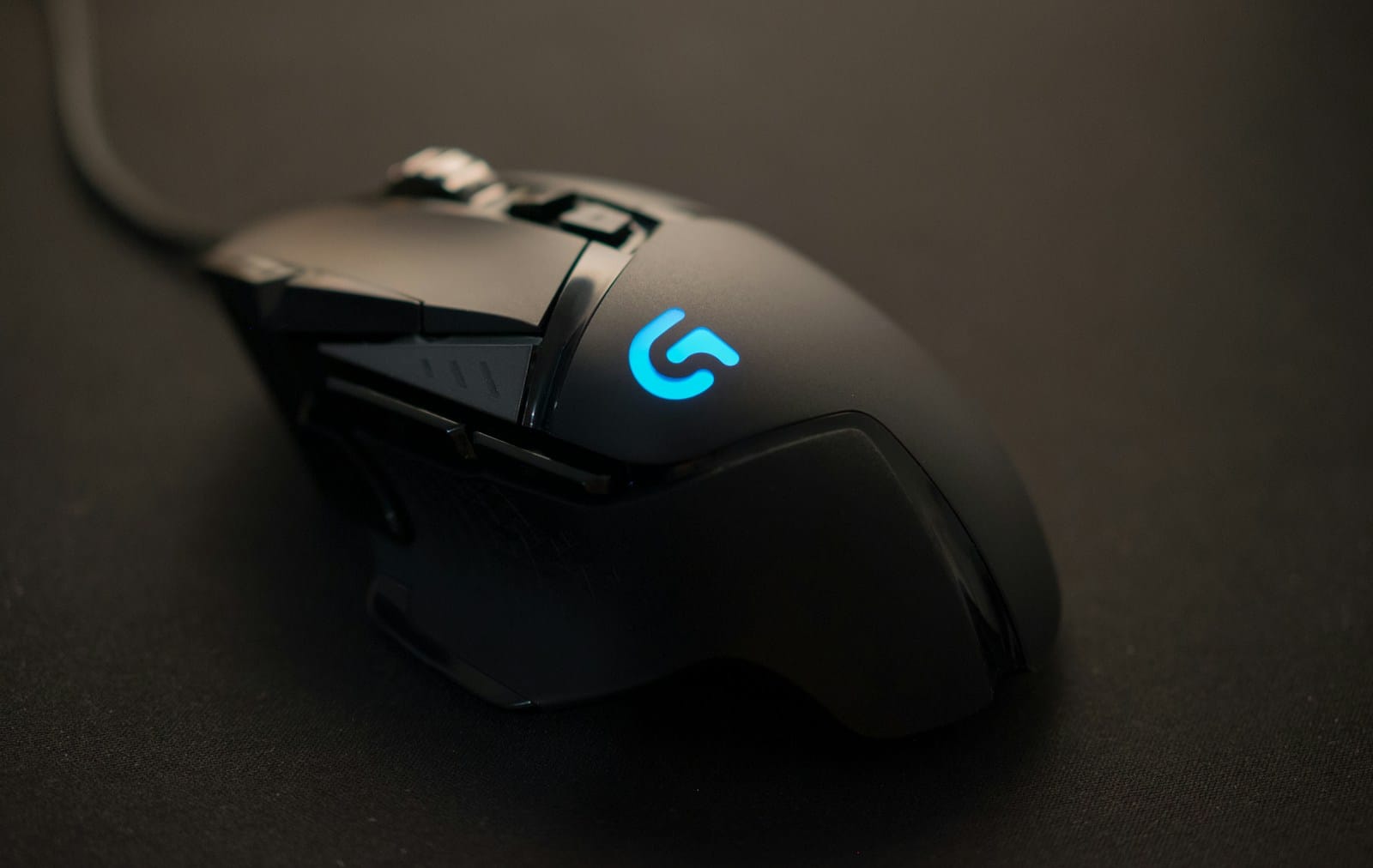
Onderstaande muis is een voorbeeld van een model dat aansluit bij deze situatie: makkelijk te herkennen aan/uitschakelaar, directe verbinding via de ontvanger, en geen ingewikkelde installatie.
Deze muis werkt met een USB-ontvanger die je gewoon insteekt: geen Bluetooth-menu nodig. Prettig voor wie na het aansluitprobleem geen zin meer heeft in extra stappen. Wil je liever geen batterijen blijven vervangen, kijk dan naar een oplaadbare muis die je via een kabeltje weer oplaadt zodra hij leeg raakt.
Werk je veel op je laptop en zoek je een muis die daar specifiek goed bij past qua formaat en grip, dan is de beste muis voor je laptop een logisch vervolg om te bekijken.
Wat doe je als de muis wel verschijnt, maar niet reageert?
Verschijnt de muis wel in de lijst met Bluetooth-apparaten of wordt de ontvanger herkend, maar beweegt de cursor niet, dan zit het probleem meestal in de verbinding zelf: koppel de muis los in de instellingen, start de laptop opnieuw op, en koppel daarna opnieuw.
Dit is een net iets ander probleem dan “niets gebeurt er”. De laptop weet dat er een muis is, maar de twee praten niet goed met elkaar. Een herstart lost dit in de meeste gevallen op, omdat verouderde verbindingen dan worden opgeschoond. Helpt dat niet, verwijder de muis dan volledig uit de Bluetooth-lijst (vergeten) en koppel hem daarna als nieuw apparaat, alsof je hem voor het eerst aansluit.
Nog niets gevonden dat werkt voor jouw situatie? Bekijk dan rustig het volledige muizenaanbod van Coolblue voor een model dat wel zonder gedoe werkt.
Veelgestelde vragen
Moet ik software installeren om een draadloze muis aan te sluiten op mijn laptop?
Nee, voor de meeste draadloze muizen is geen software nodig. Steek de USB-ontvanger in de poort of koppel via Bluetooth, en de muis werkt direct. Alleen bij muizen met extra programmeerbare knoppen is soms losse software nodig om die knoppen in te stellen, maar de basisfunctie werkt altijd zonder installatie.
Waarom knippert het lampje op mijn muis, maar verschijnt hij niet op mijn laptop?
Een knipperend lampje betekent meestal dat de muis in koppelstand staat en wacht op verbinding. Controleer of Bluetooth op je laptop echt aanstaat en of je in het juiste menu naar nieuwe apparaten zoekt. Zet de muis eventueel uit en weer aan terwijl het zoekscherm openstaat; dat verhelpt vaak het probleem.
Kan ik dezelfde muis gebruiken op meerdere laptops?
Bij een muis met USB-ontvanger werkt dat alleen als je de ontvanger meeneemt naar de andere laptop. Een Bluetooth-muis kun je vaak aan meerdere apparaten koppelen en tussen apparaten wisselen via een knop onderop de muis, mits de muis die functie ondersteunt.
Waarom werkt mijn muis wel op de ene USB-poort, maar niet op de andere?
Sommige laptops hebben een USB-poort die alleen bedoeld is om apparaten op te laden en geen data doorstuurt. Probeer daarom altijd een andere poort als de eerste niet werkt. Ook een poort die intensief gebruikt wordt door een ander apparaat kan tijdelijk minder stabiel reageren.
Hoe weet ik of de batterijen van mijn muis leeg zijn?
De meeste muizen hebben geen batterijindicator, dus de snelste test is de batterijen vervangen door verse exemplaren en kijken of de muis daarna reageert. Bij een oplaadbare muis geeft een knipperend lampje bij het aanzetten vaak aan dat de accu (het interne batterijtje) leeg is.
Is een muis met USB-ontvanger betrouwbaarder dan een Bluetooth-muis?
Een muis met USB-ontvanger geeft doorgaans minder verbindingsproblemen, omdat er geen koppeling via de instellingen nodig is. Bluetooth werkt net zo betrouwbaar zodra de koppeling eenmaal goed staat, maar vraagt bij het instellen iets meer stappen en is daardoor foutgevoeliger voor wie er niet bekend mee is.
Bewaar de USB-ontvanger na het uitpakken meteen op een vaste plek, bijvoorbeeld in het batterijvakje van de muis zelf: dat kleine stipje is verrassend makkelijk kwijt te raken en dan begin je bij een volgende laptop weer helemaal opnieuw.
Geschreven door de redactie van PCzaak.nl. Wij beoordelen computers, componenten en accessoires op prestaties, prijs-kwaliteit en geschiktheid per gebruikssituatie, zodat je sneller de juiste keuze maakt.